
Wireframe可以把它想成是網站介面的「骨架」。
在這個階段,不會先考慮:
而是先確認:
這個頁面要放什麼?放在哪裡?使用者要怎麼操作?
先把結構確定,再處理外觀。
一開始其實很容易有一個想法:
既然都要做網站了,那我就直接開始選顏色、找圖片、設計漂亮的按鈕。
但如果太早進入視覺設計,反而可能遇到一個問題:
畫面很好看,但使用者不知道要怎麼使用。
例如首頁如果放了很多資訊:
全部都很重要,結果最後可能變成:
什麼都有,但使用者不知道哪個最重要。
所以我這次先用Wireframe把資訊架構整理清楚。
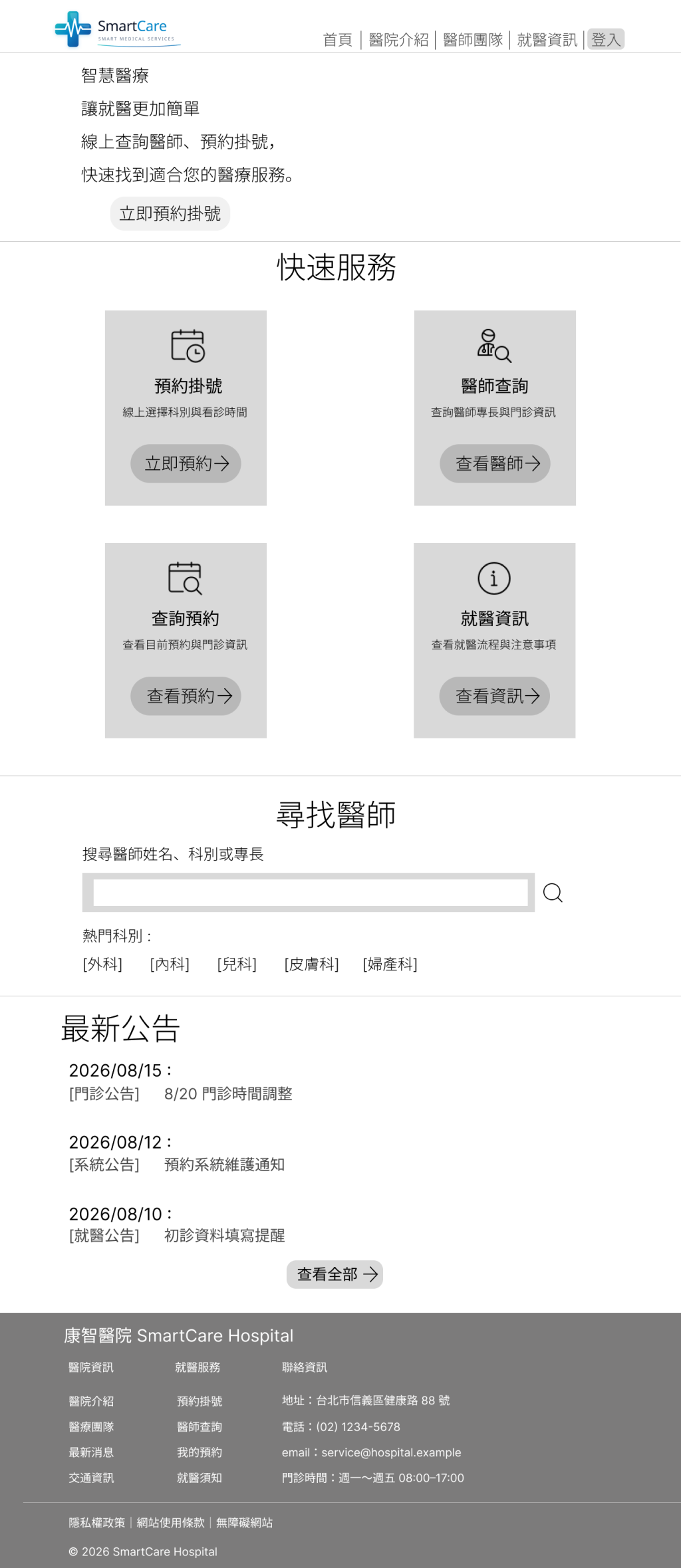
從這張的Wireframe圖可以看到,我將首頁主要分成快速服務、尋找醫師、最新公告等區域。
這樣使用者進入首頁後,可以很快找到自己需要的功能。
如果使用者已經知道自己想找哪一位醫師,或是想尋找某個科別,不一定需要先進入完整的醫師查詢頁。
所以首頁直接提供尋找醫師的服務,讓首頁不只是「展示醫院資訊」,也可以直接成為使用者進入預約流程的入口。
這個設計也和Day 3的User Flow有關。
提供醫院近期的重要資訊,例如門診異動、系統維護、假日門診等。這些資訊可能會直接影響使用者的預約或就醫,因此放在首頁,讓使用者進入網站後可以快速注意到。
第一個製作的是醫院網站首頁Wireframe。
一開始我其實不太確定:
醫院網站首頁到底應該放哪些東西?
如果參考一般企業網站,可能會把大量篇幅放在品牌形象、公司介紹或最新消息。
但我的系統主要目的是:
讓使用者可以快速完成醫院相關操作。
所以我將幾個比較常用的功能和資訊放在首頁,方便使用者使用。
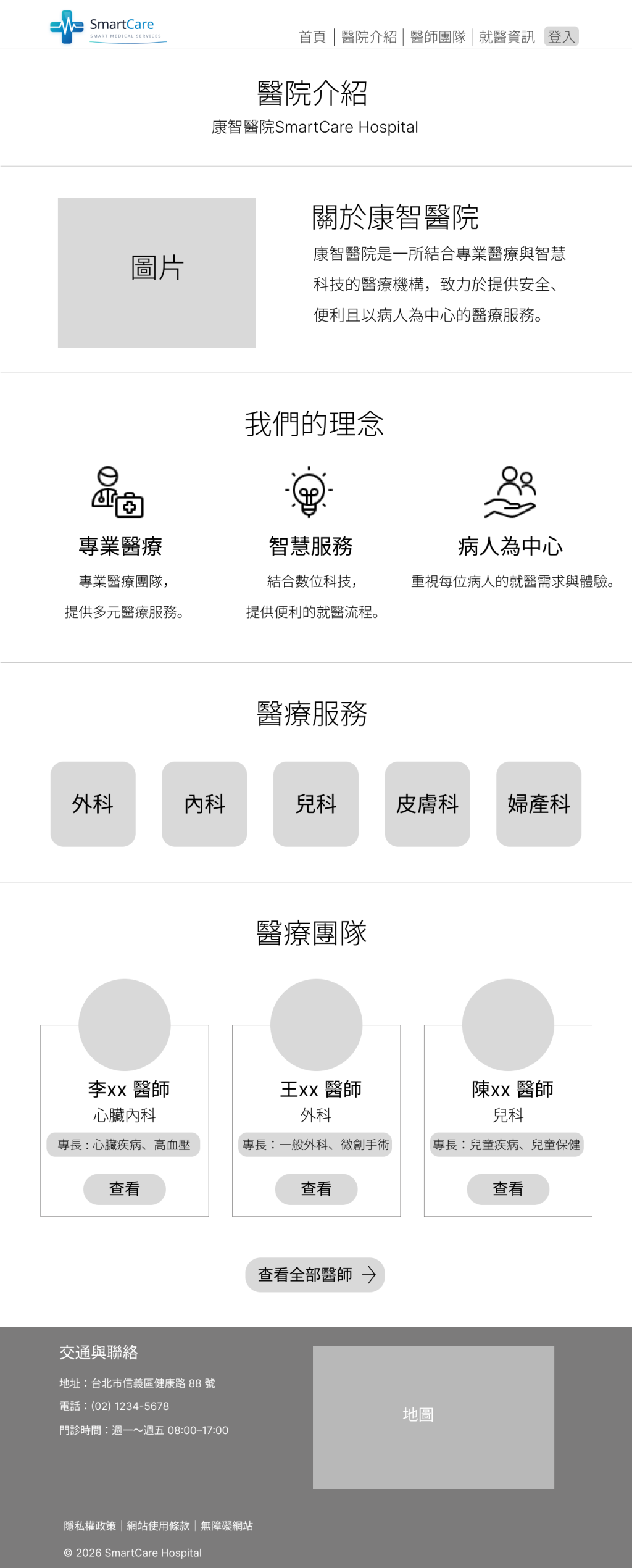
這個頁面主要不是提供預約等系統功能,而是讓使用者了解醫院本身。
介紹醫院的基本資訊,讓使用者可以快速了解醫院有哪些服務。
整理醫院提供的主要醫療服務,讓使用者可以快速了解醫院有哪些服務。
介紹醫院的醫療團隊,讓使用者可以進一步了解醫師和相關醫療人員。
提供醫院的位置、交通方式與聯絡資訊,方便使用者前往醫院。
一開始我有思考:
醫院介紹頁要直接放在首頁,還是獨立成一個頁面
最後我決定將兩者分開。
首頁主要負責:
讓使用者快速找到功能
醫院介紹頁則負責:
讓使用者了解這件醫院
這樣可以將「網站介紹內容」與「系統功能」區分開來,也讓首頁不需要放入太多介紹性的內容。
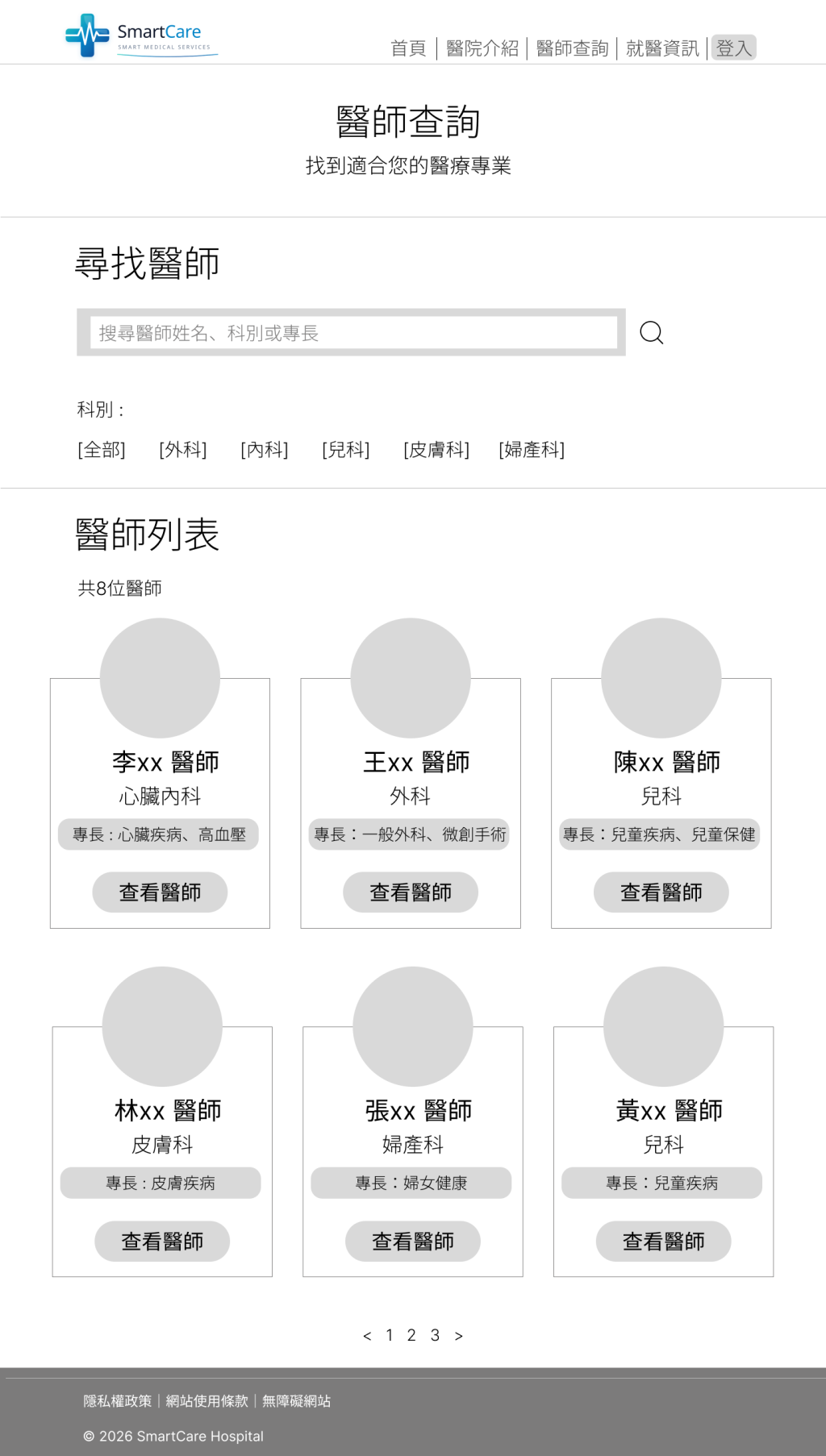
這個頁面的主要目的是讓使用者可以找到自己想預約的醫師。
使用者可以透過搜尋功能尋找:
讓使用者不用從所有醫師中慢慢尋找。
除了直接搜尋之外,也可以透過科別進行篩選,例如:
讓使用者可以快速縮小搜尋範圍。
如果醫院的醫師數量很多,全部顯示在同一頁可能會讓頁面過長。
因此加入分頁功能,讓使用者可以:
第 1 頁 -> 第 2 頁 -> 第 3 頁
依序查看醫師。
一開始我不確定:
醫師查詢頁應該顯示多少位醫師。
如果全部顯示,頁面可能會變得很長,也不容易找到想要的醫師。
因此我加入「搜尋」、「科別篩選」與「分頁」,讓使用者可以透過不同方式快速找到醫師。
這樣也能讓醫師列表保持比較簡潔,不會因為醫師數量增加而讓頁面變得難以使用。
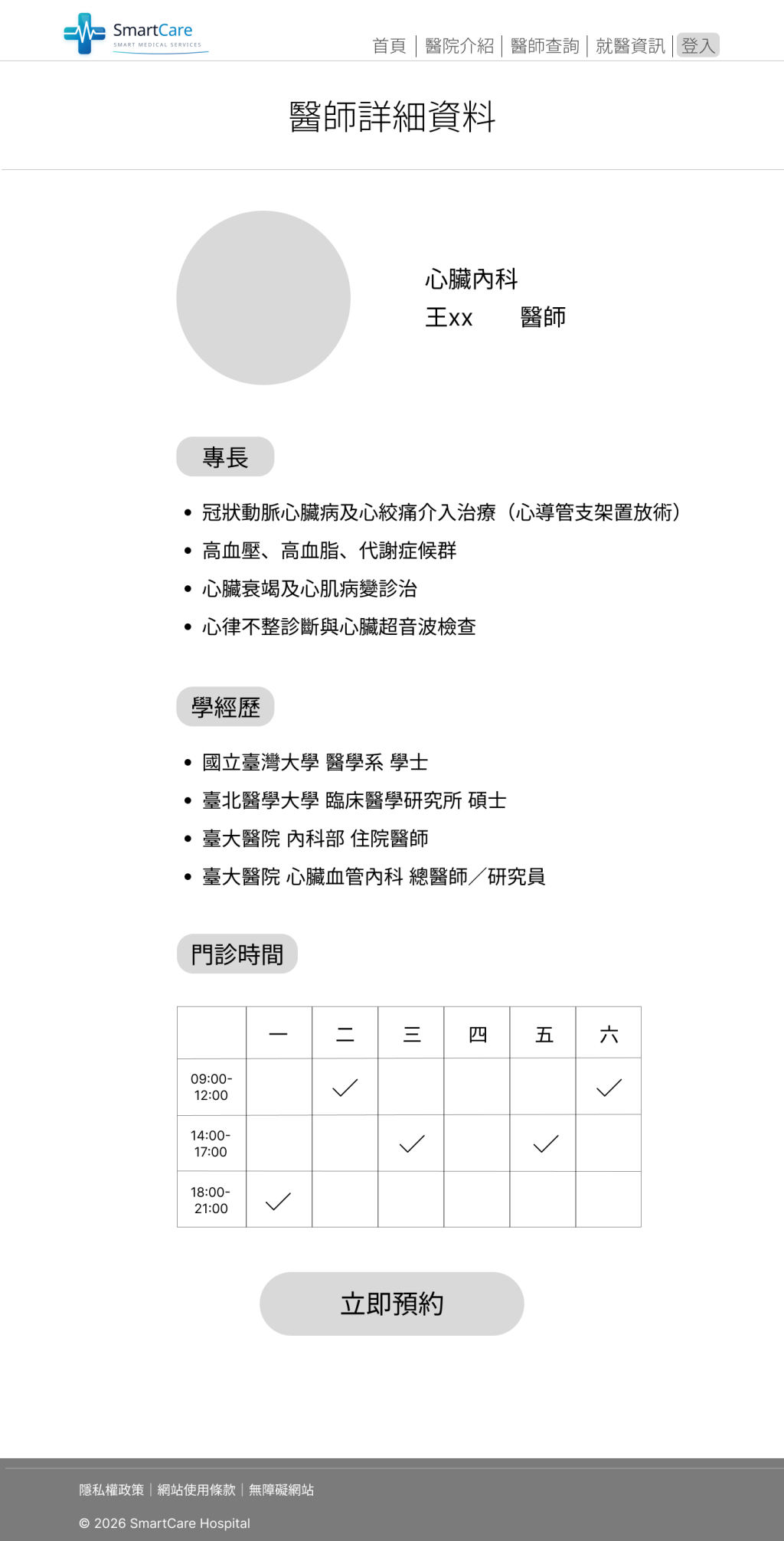
這個頁面主要是讓使用者在預約之前,先了解醫師的相關資料。
顯示:
讓使用者可以快速確認目前查看的是哪一位醫師。
提供醫師的學經歷資訊,讓使用者可以進一步了解醫師的專業背景。
顯示醫師的門診時間,讓使用者可以先確認適合自己的看診時段。
如果使用者確認醫師符合需求,就可以直接點擊「立即預約」進入預約流程。
因此整個操作會變成:
醫師查詢->找到醫師->醫師詳細資訊->了解醫師->立即預約
我認為醫師詳細資訊頁不能只有:
醫師姓名+預約按鈕
因為使用者在預約之前,還需要知道醫師的科別、專長、學經歷以及門診時間。
因此我將這些資訊整理在同一個頁面,讓使用者可以先了解醫師,再決定是否進行預約。
這樣也能讓Day 3規劃的User Flow真正對應到實際的網站畫面。
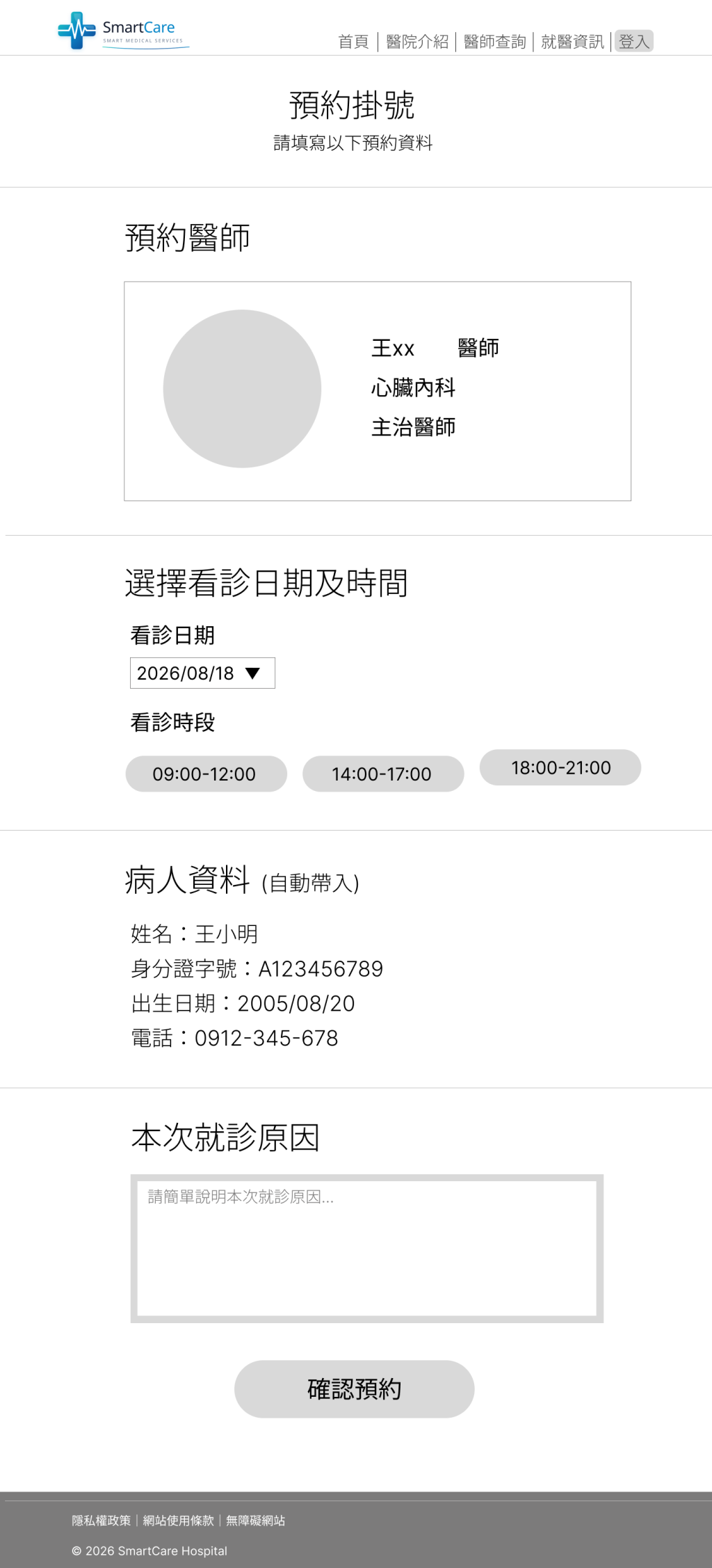
這個頁面是整個醫院預約流程中比較重要的部分,主要讓使用者選擇看診日期、時間,並確認預約資料。
顯示目前選擇的:
讓使用者確認自己預約的是哪一個時段。
預約時需要確認病人的基本資料。
原本我有考慮讓使用者重新輸入:
但這樣會讓使用者在註冊時填寫一次,預約時又重新填寫一次。
因此最後規劃成:
登入會員後,自動帶入註冊時填寫的基本資料。
使用者只需要確認資料,如果有需要修改,也可以進行調整。
另外讓使用者填寫這次預約的就診原因,方便醫院了解使用者此次看診的需求。
這次預約掛號頁遇到的主要問題是:
病人的基本資料到底要不要重新填寫?
如果每次預約都要重新輸入完整資料,會增加使用者操作的時間。
因此我決定讓註冊時建立的會員資料,在登入後自動帶入預約頁,
這樣可以減少重複輸入,也讓預約流程更加順暢。
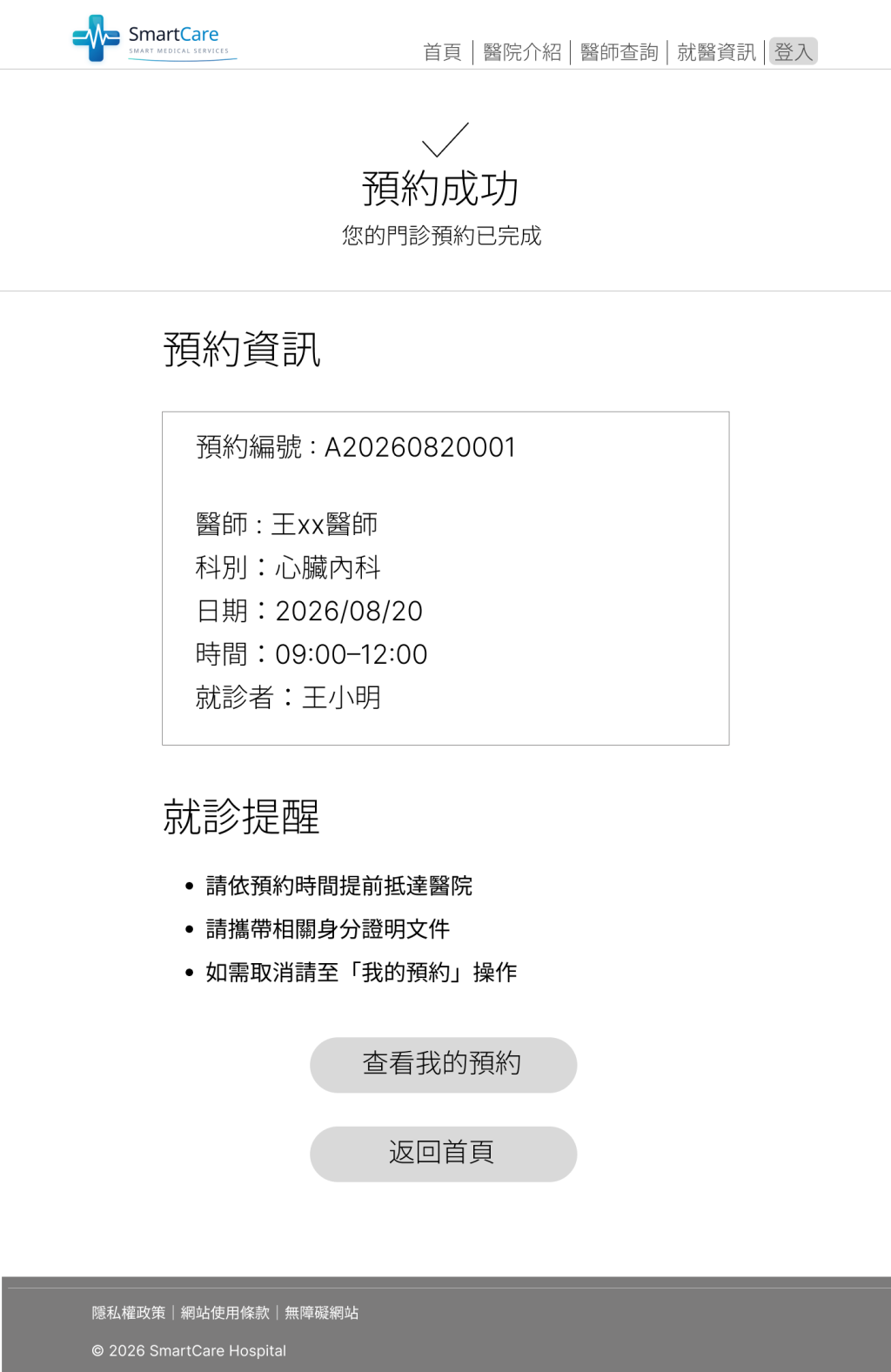
完成預約之後,使用者會進入預約成功頁。
這個頁面的主要目的是讓使用者確認這筆預約是否真的成功。
顯示系統建立的預約編號,方便之後查詢預約。
顯示:
讓使用者可以再次確認預約內容。
如果使用者想進一步查看預約,可以直接進入「我的預約」。
如果已經確認預約內容沒有問題,也可以直接返回首頁。
我希望使用者完成預約後,不只是看到「預約成功」四個字,而是可以立即確認完整的預約資訊。
因此將預約編號、醫師、日期、時間與就診者資料整理在同一個頁面。
如果發現資訊有問題,也可以直接進入「我的預約」查看。
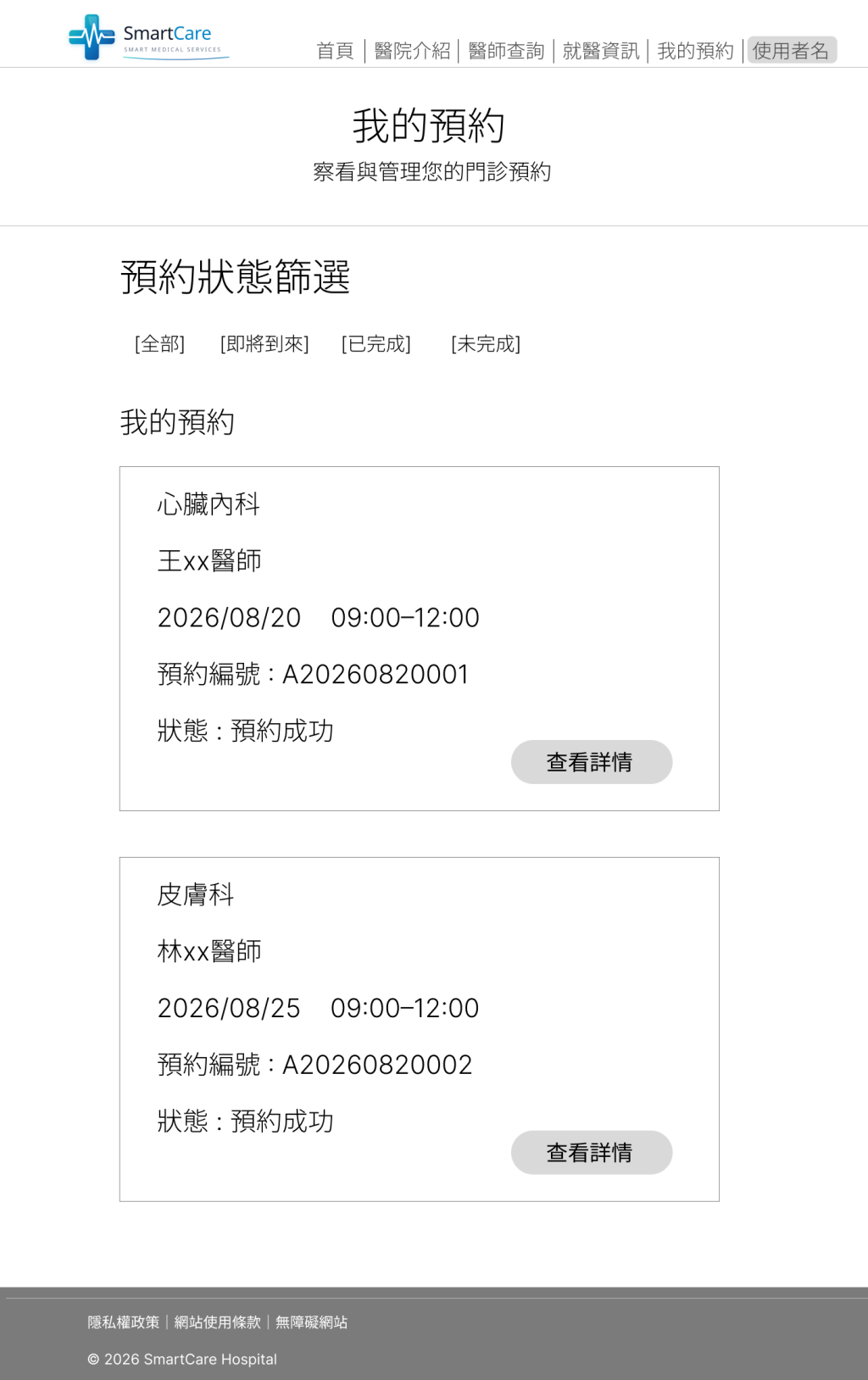
完成預約後,使用者之後還會需要查看自己的預約,因此我另外設計了「我的預約」頁。
將使用者目前的預約整理成列表,讓使用者可以快速查看。
提供不同狀態的篩選,例如:
使用者可以根據預約狀態快速找到需要查看的資料。
每一筆預約都提供「查看詳情」功能,使用者可以進一步查看完整預約資訊。
因為使用者可能會有多筆預約,如果全部資料直接放在一起,會比較難找到需要的預約。
所以我加入預約狀態篩選,讓使用者可以快速區分目前的預約狀態。
這個頁面也可以和前面的「預約成功頁」連接,讓使用者完成預約後可以繼續管理自己的預約。
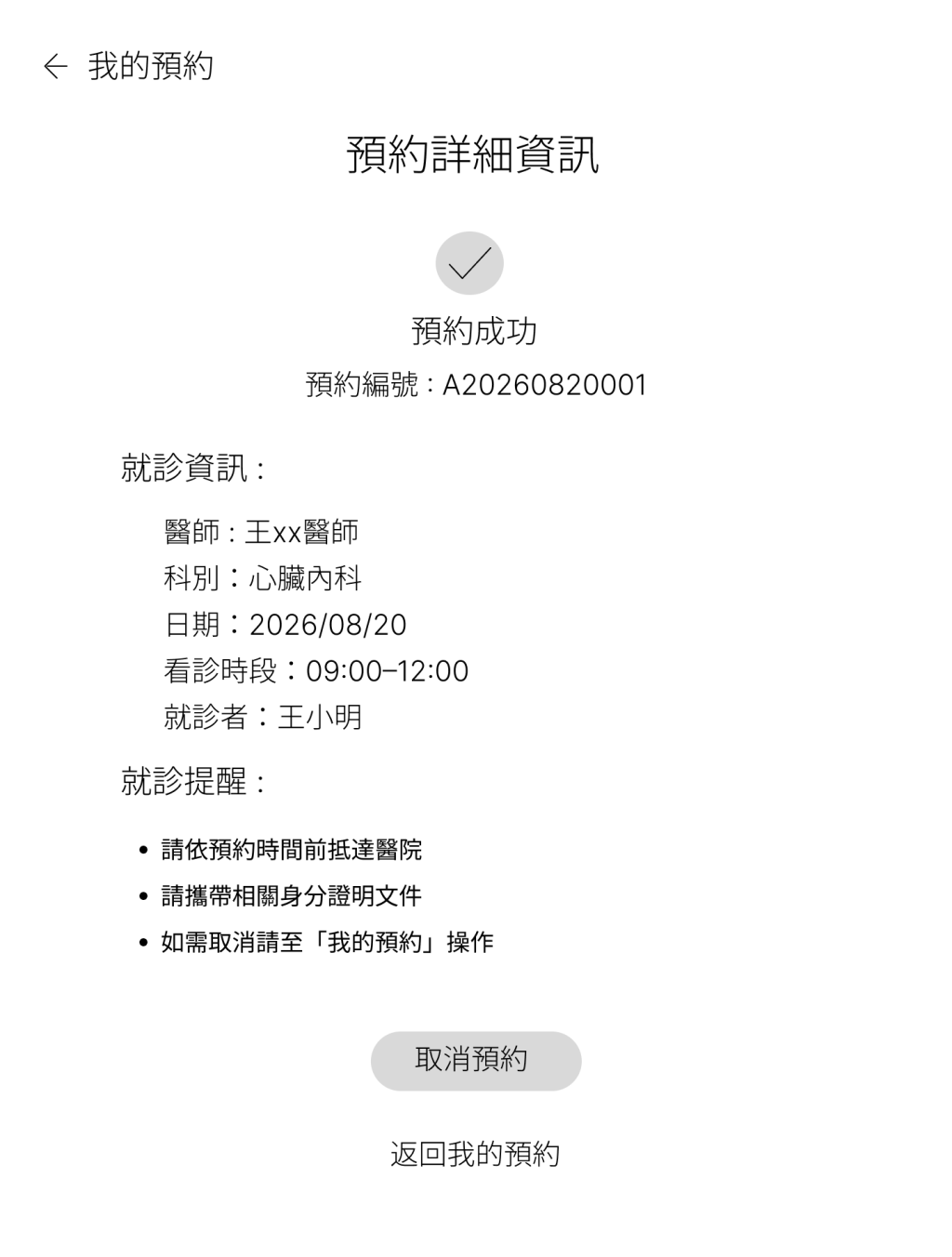
當使用者在「我的預約」中點擊查看詳情後,就會進入預約詳細資訊頁。
這個頁面主要提供單筆預約的完整資訊。
顯示:
顯示這筆預約所使用的就診者資料。
讓使用者可以確認預約時所使用的資料是否正確。
如果使用者臨時無法前往,可以點擊「取消預約」。
一開始我有思考:
查看預約詳情要不要直接用彈出視窗?
但預約詳細資訊包含的內容比較多,如果全部放在小型視窗中,可能會讓畫面變得擁擠。
因此最後決定使用獨立頁面呈現,讓使用者可以更完整地查看這筆預約。
而取消預約只是其中一個操作,所以再從詳細頁進入取消流程。

當使用者點擊「取消預約」後,我另外規劃了取消預約的確認畫面。
這個頁面主要不是再次顯示所有預約資訊,而是讓使用者確認是否真的要取消這筆預約?
顯示簡單的確認訊息,例如:
確定要取消這筆預約嗎?
並提供:
兩個操作。
使用者確認後,系統會進入預約取消成功頁。
一開始我不確定取消預約應該直接切換新頁面,還是使用彈出的方式呈現。
因為取消預約主要只需要使用者確認一個動作,所以我認為沒有必要為了一個簡單的確認操作,再讓使用者切換一個完整頁面。
因此之後在Prototype階段,預計將這個確認區塊設計成從畫面下方往上彈出的Bottom Sheet。
這樣可以保留目前的預約詳細資訊,同時讓使用者快速完成確認。

完成取消預約後,使用者會進入預約取消成功頁。
這個頁面主要讓使用者確認預約已經成功取消。
顯示取消成功的訊息,讓使用者知道系統已經完成操作。
提供「返回我的預約」按鈕,讓使用者可以回到預約列表查看最新狀態。
和預約成功頁的設計一樣,我希望使用者完成操作後,可以得到明確的結果回饋。
因此不只是執行取消,而是另外提供「取消成功」的畫面,讓使用者知道這次操作已經完成。
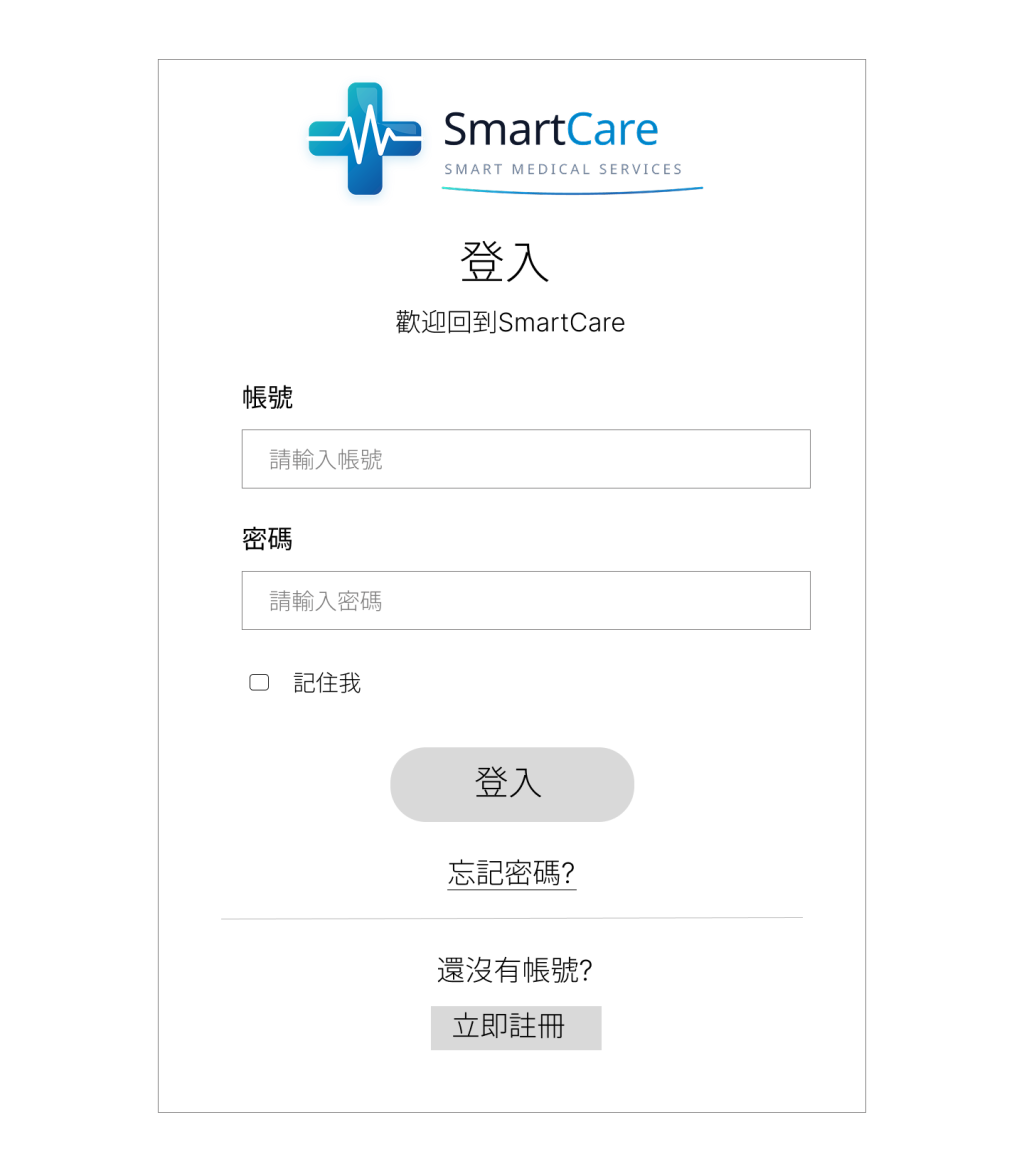
讓已經註冊的使用者登入系統,進入需要會員功能的頁面。
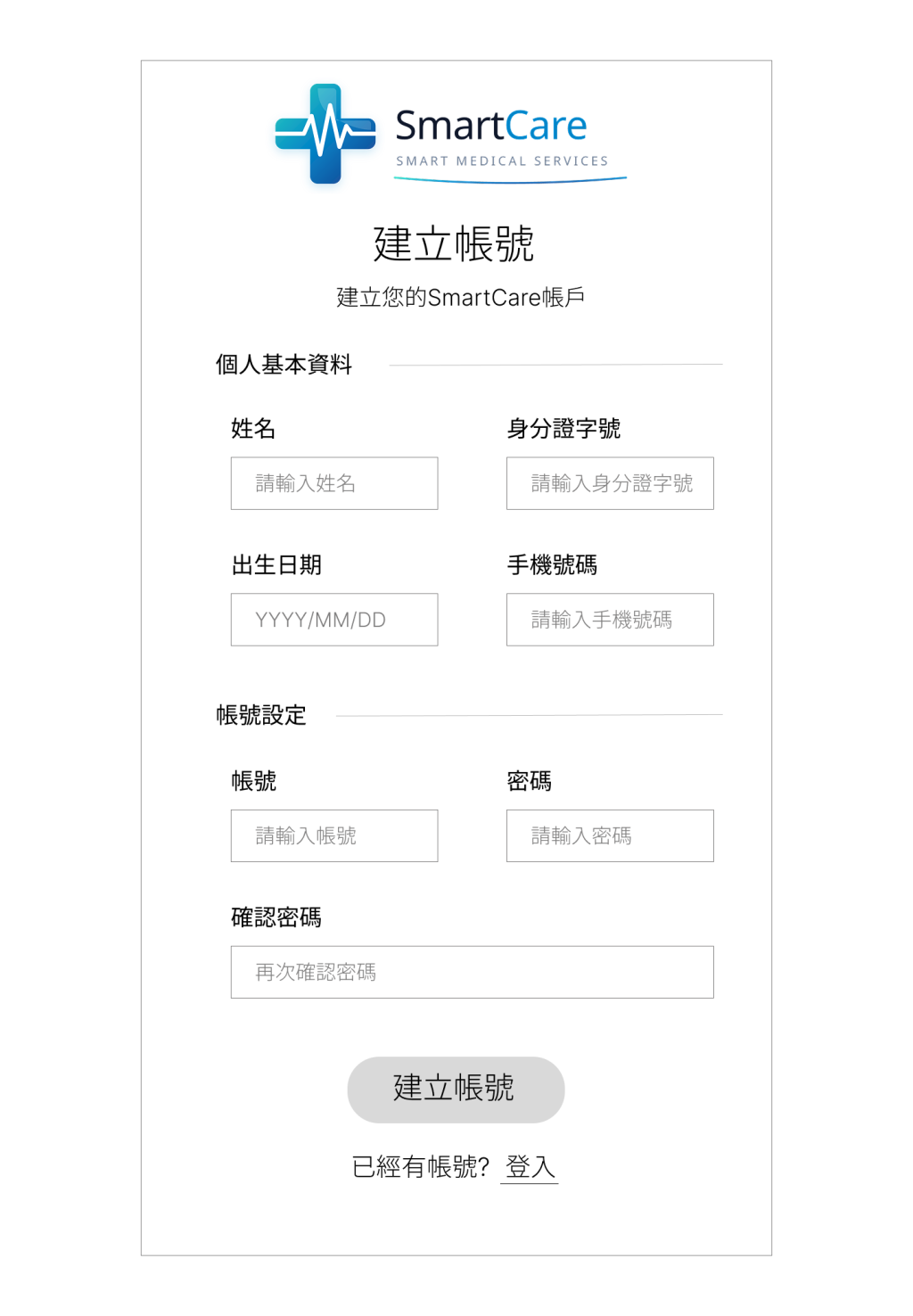
讓新使用者建立帳號,並填寫基本資料。
這些資料之後也會提供給預約掛號頁自動帶入,減少使用者重複輸入。
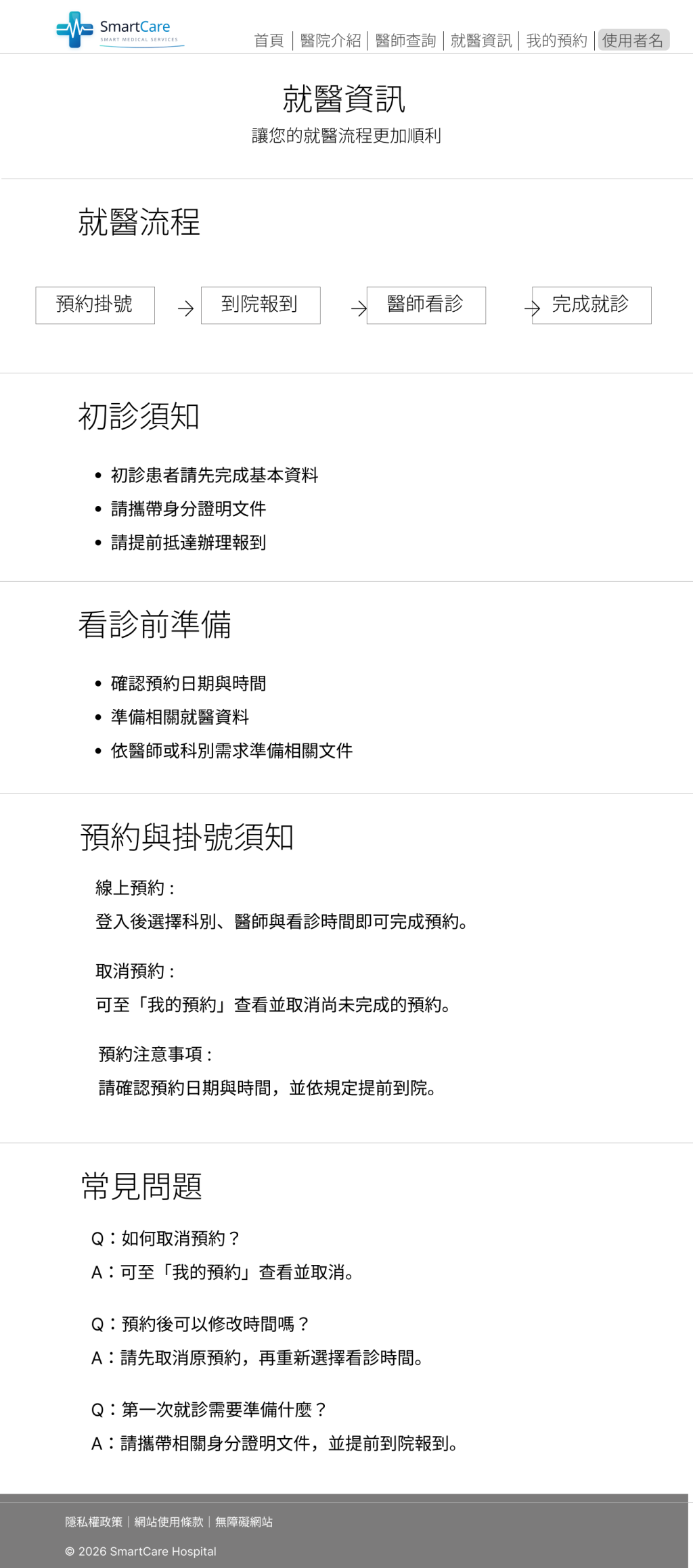
提供使用者在就醫前可能需要了解的資訊,例如:
讓使用者可以在預約之外,也能快速找到就醫相關資訊。
這幾個頁面分別負責不同的功能。
登入與註冊主要處理會員功能,而就醫資訊則是提供使用者查詢就醫相關內容。
因此我將這些功能獨立成不同頁面,避免把所有資訊集中在首頁,讓整個網站的資訊架構更加清楚。
這次製作Wireframe時,我遇到的問題主要不是Figma操作本身,而是:
一個醫院網站到底應該怎麼安排內容與功能?
例如:
1.首頁應該放哪些內容?
2.哪些功能應該放在快速服務?
3.醫師查詢頁應該顯示多少位醫師?
4.搜尋與科別篩選應該怎麼安排?
5.預約時要不要重新填寫病人資料?
6.查看預約詳情要不要跳頁?
7.取消預約要使用新頁面還是彈出視窗?
這些問題如果沒有先想清楚,直接進入UI Design,很容易做到一半又需要重新修改。
這次我主要是從User Flow和使用者操作情境回頭思考每一個頁面的需求。
例如:
如果使用者想找醫師:
首頁->搜尋醫師->醫師查詢->醫師詳細資訊
所以需要搜尋、篩選與醫師詳細資訊。
如果使用者想預約:
醫師詳細資訊->立即預約->預約掛號->預約成功
所以需要安排日期、時間與病人資料。
如果使用者想取消預約:
我的預約->預約詳細資訊->取消預約->取消成功
所以需要提供預約詳情與取消確認。
透過這樣的方式,我可以從使用者需求回推每個頁面需要放什麼,而不是單純把功能全部放進網站。
今天主要學習的是如何使用Figma製作Wireframe,以及如何從使用者需求規劃網站的資訊架構。
這次讓我比較有感的是:
* 了解 Wireframe 的用途
* 了解網站資訊架構的重要性
* 開始區分「網站介紹內容」與「系統功能」
* 了解首頁需要優先呈現使用者常使用的功能
* 了解搜尋、篩選與分頁在醫師列表中的用途
* 思考會員資料與預約資料之間的關聯
* 思考不同操作應該使用「換頁」還是「彈出視窗」
* 練習使用Figma規劃網站頁面結構
以前可能會覺得:
Wireframe就是把框框畫一畫。
但實際開始製作後,才發現真正需要思考的是:
每個框框裡面到底應該放什麼,以及使用者為什麼需要它。
這次在製作Wireframe的過程中,也有使用AI協助發想排版與資訊架構。
主要詢問 AI:
* 首頁資訊架構是否合理
* 哪些功能適合放在首頁
* 醫師查詢頁可以加入哪些功能
* 預約流程需要哪些資料
* 預約詳細資訊適合如何呈現
* 取消預約適合使用什麼互動方式
透過AI提供不同的想法,再根據自己的系統需求進行判斷與修改。
因此AI比較像是協助我多一個角度思考,而不是直接照著AI的結果製作。



 iThome鐵人賽
 看影片追技術